
فایل ها و اسناد مهم
مرکز دانلود Arduino
در اینجا میتوانید به تمامی فایلهای مربوط به راهاندازی برنامه آردوینو با استفاده از اینترنت داخلی اقدام نمایید
◆ نرمافزار Arduino IDE
به این موضوع توجه داشته باشید در حال حاضر تمامی این آموزشها مربوط به برنامه Arduino IDE 1.8.19 میباشد.
دانلود Arduino IDE 1.8.19
◆ نرمافزار Thonny
نرم افزار میکروپایتون.
دانلود Thonny 4.1.7▸ درایورهای مورد نیاز
▸ راهنمای نصب بردها روی Arduino IDE
برد ۱ ESP32
- نرمافزار Arduino IDE را باز کنید. به قسمت File → Preferences بروید.
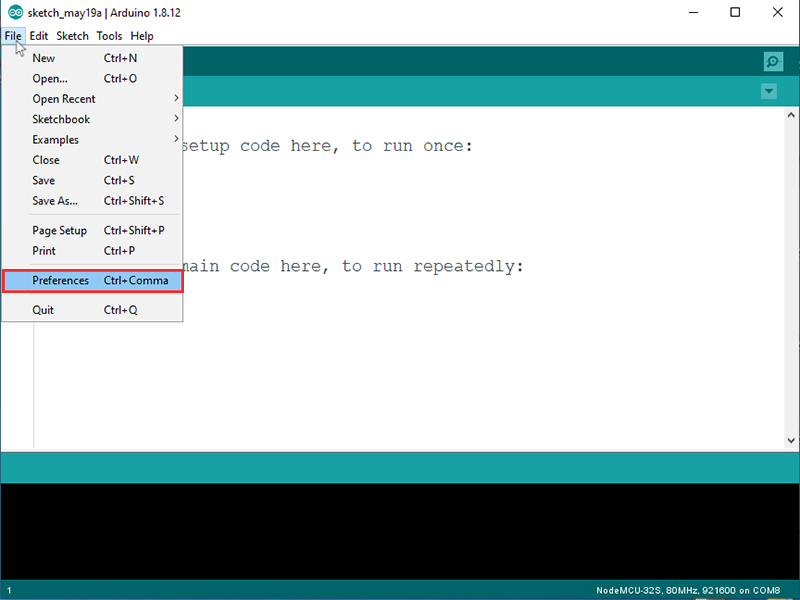
تصویر ۱: منوی Preferences در Arduino IDE
- در قسمت Additional Boards Manager URLs لینک زیر را وارد کنید:
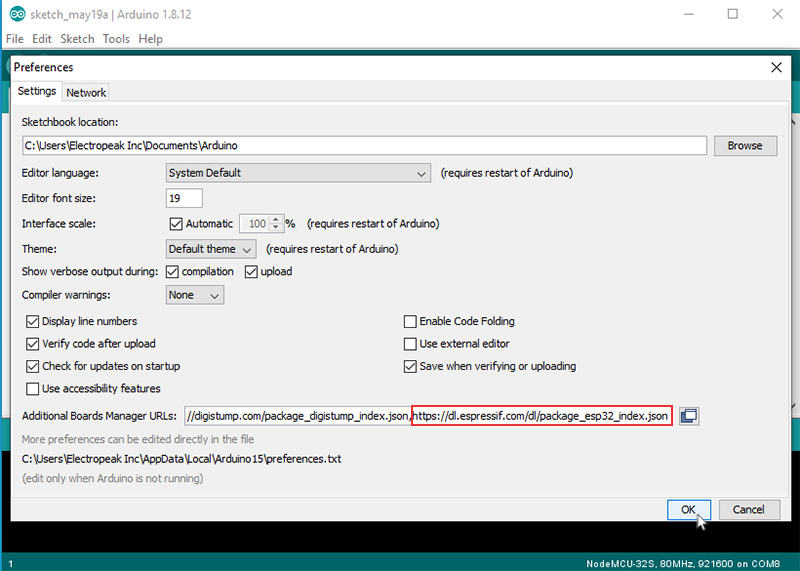
تصویر ۲: اضافه کردن لینک در قسمت Additional Boards Manager URLs
نکته: اگر از قبل لینکی در این قسمت وجود دارد، میتوانید با یک کاما این دو لینک را جدا کنید.
- در Arduino IDE، قسمت Tools → Board → Boards manager… را باز کنید.
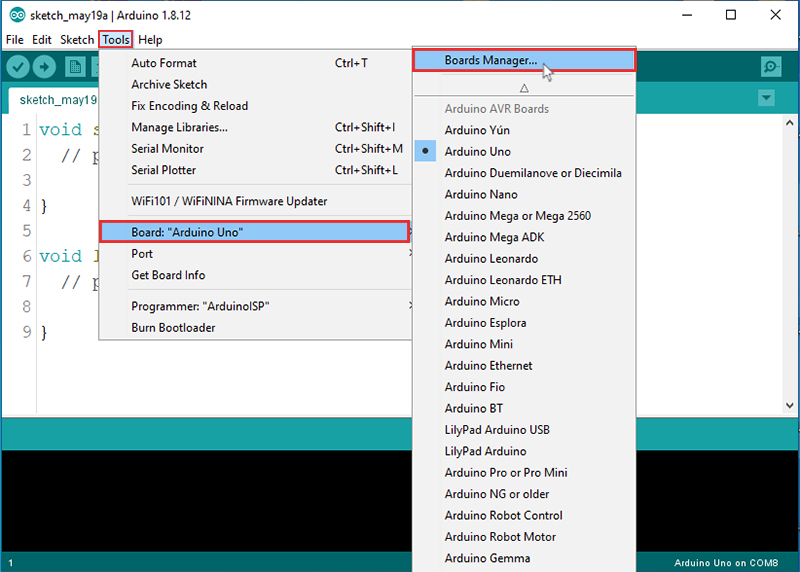
تصویر ۳: باز کردن Boards Manager از منوی Tools
- کلمه ESP32 را تایپ کنید و esp32 by Espressif Systems را نصب کنید.
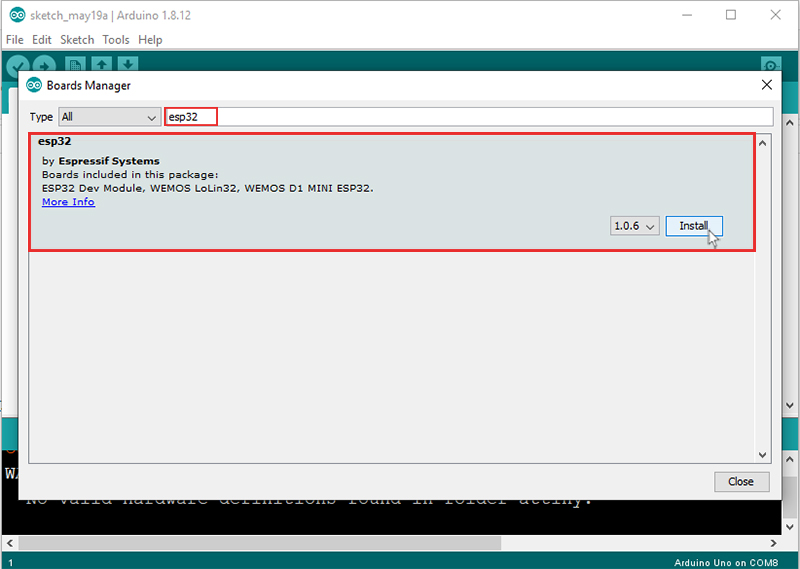
تصویر ۴: نصب برد ESP32 از Boards Manager
%LOCALAPPDATA%\Arduino15\staging\packages کپی نمایید. سپس اقدام به نصب نسخه 3.0.2 نمایید. Python 3.8.10 برای ویندوز ۷برد ۲ ESP8266
مشابه آموزش ESP32 پیش میروید، فقط در قسمت Additional Boards Manager URLs لینک زیر را وارد کنید:
✓ نسخه 3.1.2 بر روی ویندوز ۱۰ و ۱۱ تست شد.
برد ۳ Digispark
برد ۴ LGT8FX
✓ نسخه 2.0.7 فعال میباشد.
برد ۵ STM8
✓ نسخه 0.5.0 فعال میباشد.
برد ۶ STM32
مرحله ۱: ابتدا فایلهای زیر را دانلود و در مسیر %LOCALAPPDATA%/Arduino15 کپی نمایید:
مرحله ۲: فایل gcc-arm-none-eabi را در مسیر %LOCALAPPDATA%\Arduino15\staging\packages کپی نمایید.
مرحله ۳: لینک زیر را در قسمت Additional Boards Manager URLs وارد کنید:
برد ۷ ATTiny
مرحله ۱: فایلهای package_index.json و package_index.json.sig را در مسیر %LOCALAPPDATA%/Arduino15 کپی نمایید.
مرحله ۲: فایل avrdude را در مسیر %LOCALAPPDATA%\Arduino15\staging\packages کپی نمایید.
مرحله ۳: لینک زیر را در قسمت Additional Boards Manager URLs وارد کنید:
برد ۸ Pico کپی
مرحله ۱: فایل rp2040_with_esp8285-main دانلود بنمایید و در جایی در سیستم خود باز بنمایید.
مرحله ۲: برنامه Flash Download Tool را نیز دانلود و اکسترکت بنمایید.
مرحله ۳: برد پیکو را از سیستم خود جدا بنمایید و کلید بقل USB را نگه بدارید و به سیستم خود وصل بنمایید. یک درایو جدید داخل سیستم شما ایجاد میشود. فایل Serial_port_transmission.uf2 را به داخل این درایو کپی بنمایید.
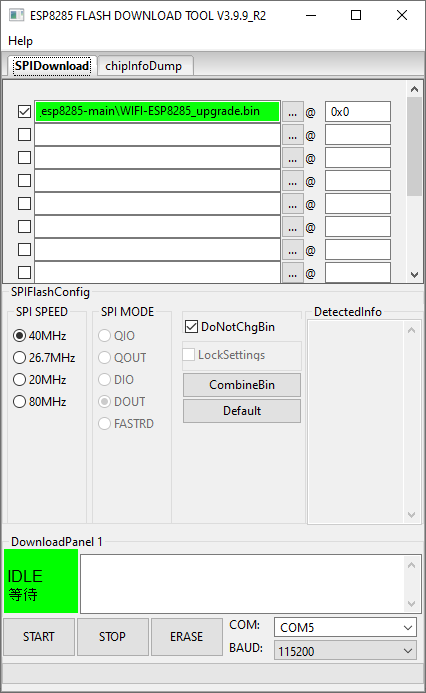
مرحله ۴: برنامه Flash Download Tool را اجرا بنمایید و تنظیمات را بر روی ESP8285 قرار بدهید و تایید نمایید.
مرحله ۵: تنظیمات را به صورت زیر انجام بدهید. سپس بر روی Start کلیک بنمایید تا پروگرام انجام بشود.
مرحله ۶: برد پیکو را مجدد از سیستم خود جدا بنمایید و کلید بقل USB را نگه بدارید و به سیستم خود وصل بنمایید. یک درایو جدید داخل سیستم شما ایجاد میشود. فایل RPI_PICO_W-20251209-v1.27.0.uf2 را به داخل این درایو کپی بنمایید.
مرحله ۷: برد شما آماده پروگرام شدن می باشد. از برنامه thonny-4.1.7 برای آپلود کد میکرو پایتون میتوانید استفاده بنمایید.
▸ سیستمعاملهای لینوکس برد
● Raspberry Pi
فایلهای بایوس:
● Orange Pi
● Tinker Board
▸ کتابخانههای Arduino
اگر دیتاشیت خود را در لیست زیر پیدا نکردید به شماره ۰۹۳۰۸۳۸۲۸۱۱ در بله پیام بدهید. در صورت داشتن کتابخانه در اینجا آپدیت میشود.